Melhorias após a Criação dos Vídeos
Esta página foi criada para exibir as principais mudanças no HCSGI, após a publicação dos vídeos. Outras alterações ou implementações de menor relevância são informadas no Histórico de Atualizações, separadas por versão e data de publicação. A página do histórico pode ser acessada pelo site ou pelo menu - Ajuda do HCSGI no próprio aplicativo.
V.7.18 - Gestão à Vista
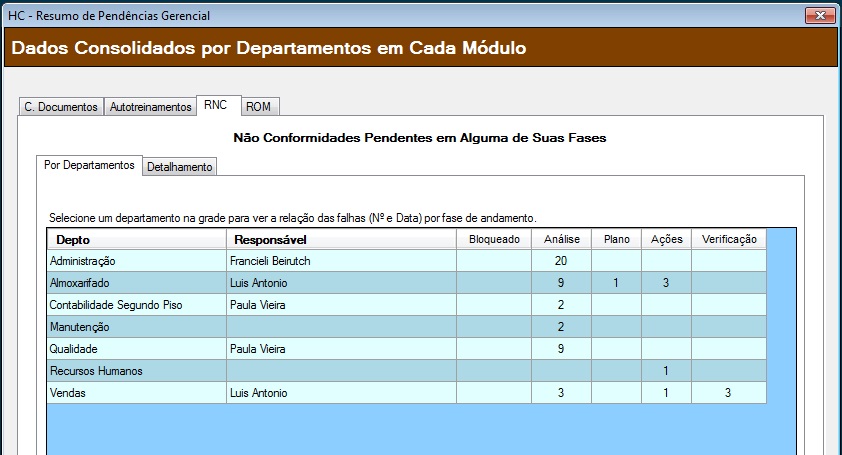
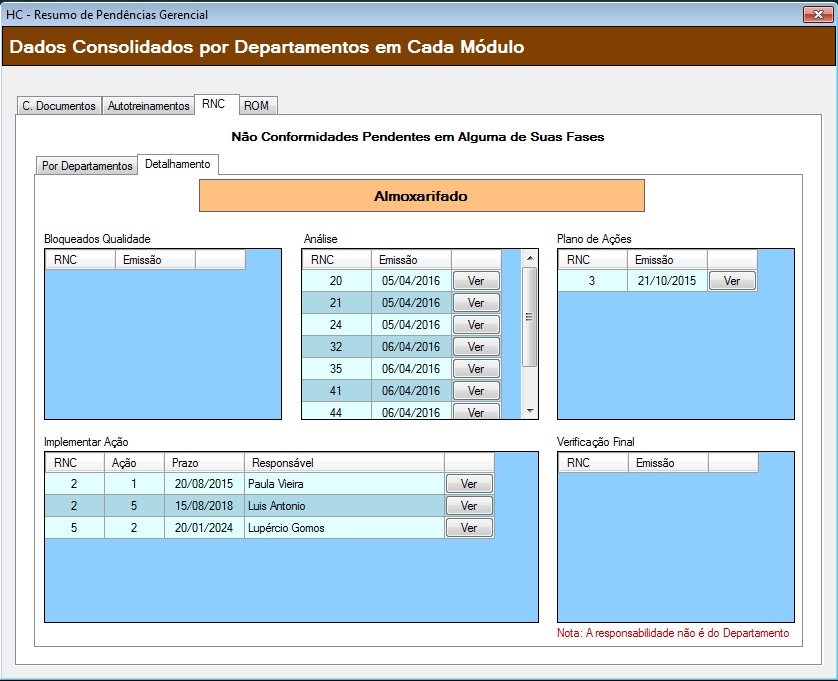
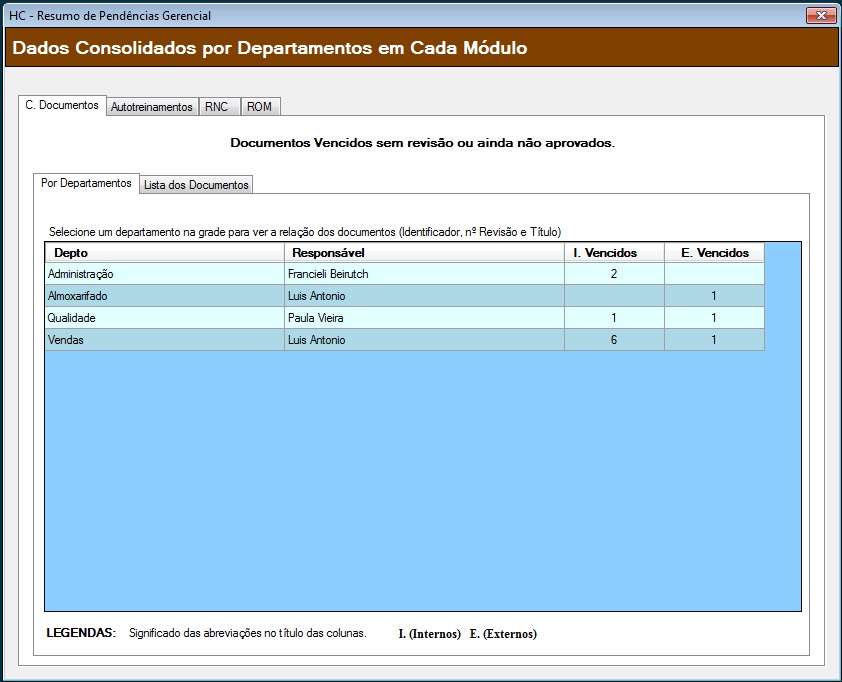
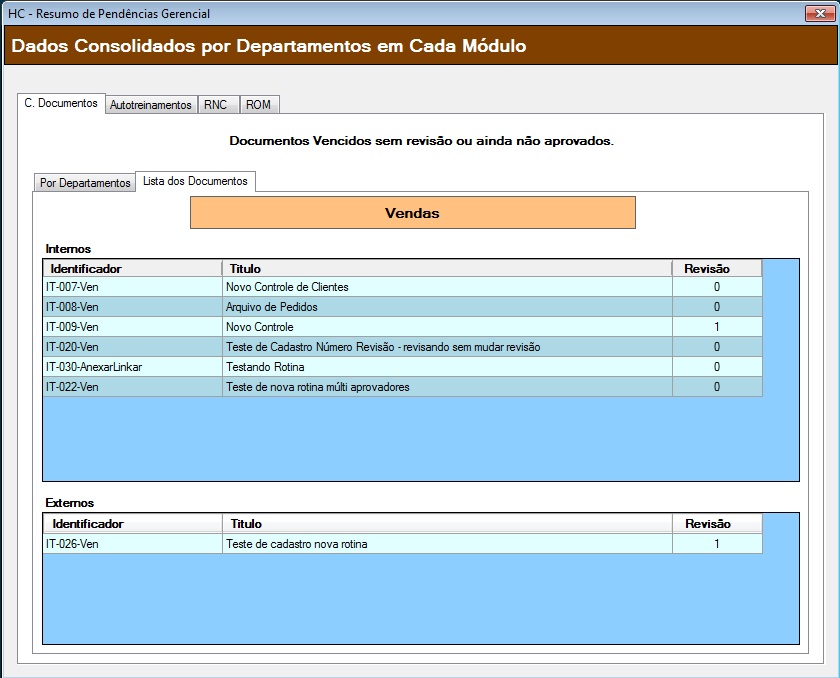
Nesta atualização liberamos as 02 abas que estavam pendentes de implementação nesta tela, que são RNC e ROM. Todas possuem a mesma sistemática, a primeira aba exibindo os dados consolidados por departamento e ao selecionar um registro, a segunda aba exibe o mesmo detalhadamente.
Cadastro de Documentos: incluímos dois novos campos (Hora e Minutos) para cálculdo da Carga Horária nos autotreinamentos de cada documentos.
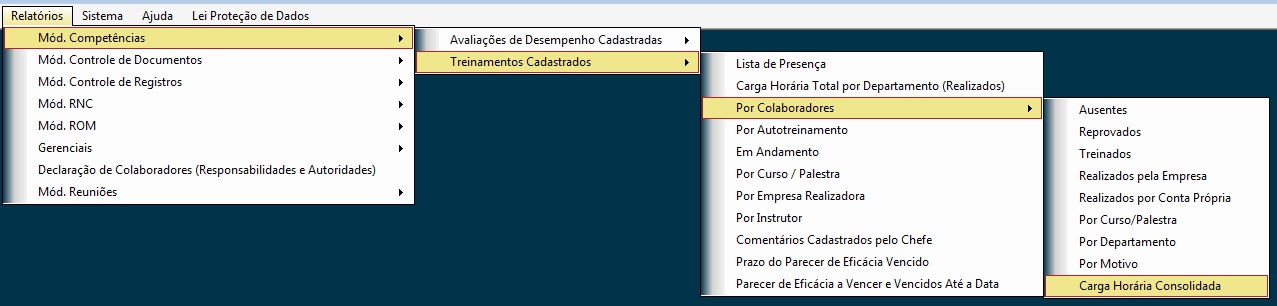
Também criamos um relatório consolidado com a relação de treinamentos e autotreinamentos. Este relatório permite filtrar os registros por departamento ou colaborador e consolidar o total de horas em cada situação. Ele pode ser acessado no menu conforme a segunda imagem abaixo.

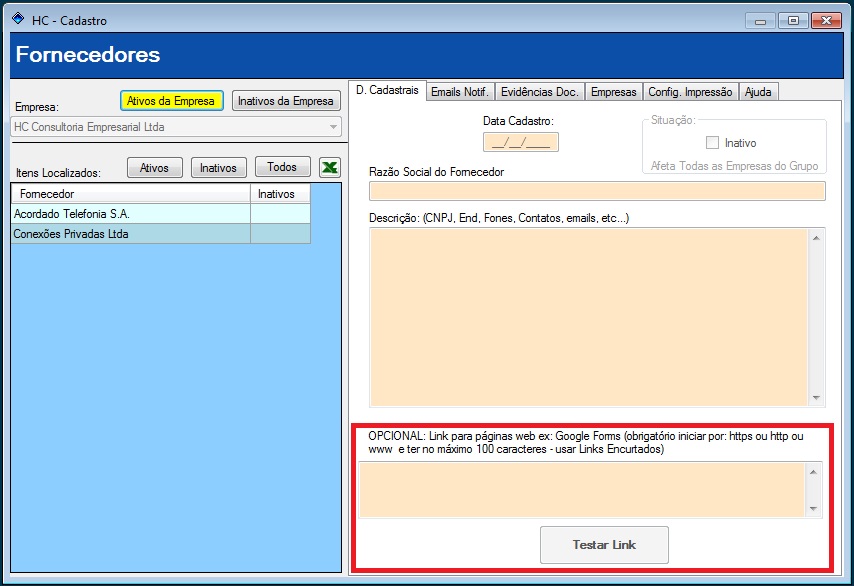
Cadastro de Fornecedores: Implementamos algumas melhorias que envolvem vários cadastros.
1) Na tela deste cadastro, na aba Dados, incluímos um novo campo opcional LinkWeb que permite a inclusão link para uma página do Gloogle Forms, onde é possível criar um formulário de contato com os fornecedores e inclusão de documentos solicitados pelas normas, como: Certificado Normativo, Alvará de Funcionamento, entre outros.
2) Incluímos também uma nova aba (Evidências dos Documentos) onde deverão ser inseridos os documentos recebidos de cada fornecedor. Estes documentos terão uma data de validade e o HCSGI irá controlar sua vigência.
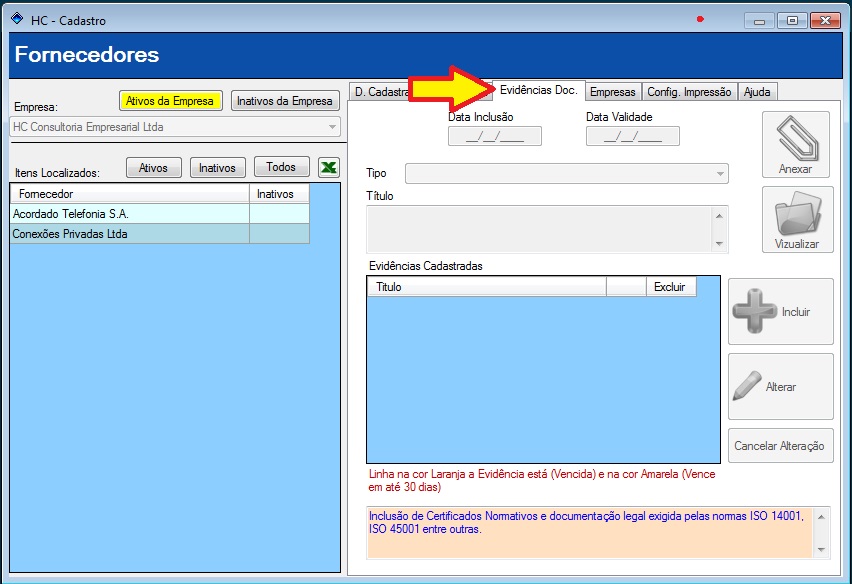
No menu principal o item Fornecedores foi dividido em: Cadastro e Evidências Vencidas ou a Vencer. Este segundo item do menu irá abrir uma nova tela, onde serão exibidos todos os documentos vencidos ou a vencer nos próximos 30 dias de cada fornecedor. Nesta mesma tela o usuário poderá editar o texto padrão de notificação, onde há alguns campos que serão preenchidos automaticamente pelo HCSGI para cada fornecedor no momento do envio da notificação por email.
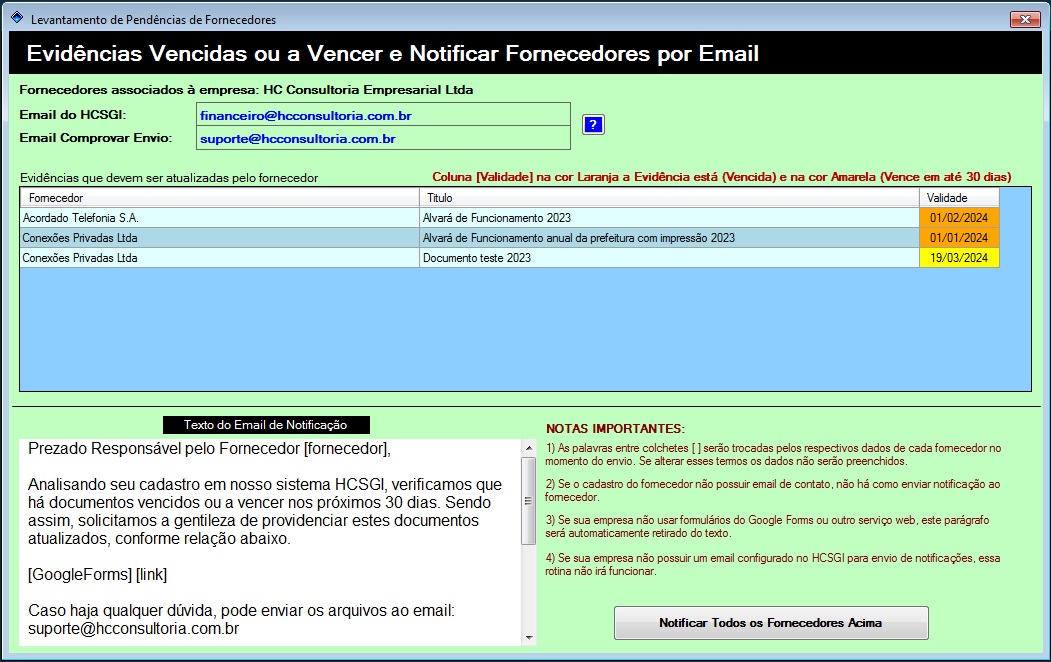
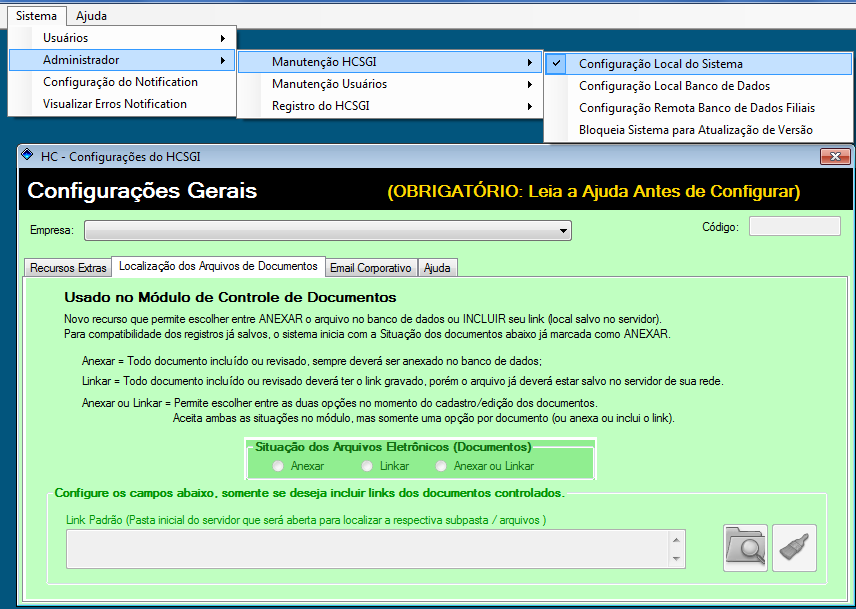
O Email Comprovar Envio, exibido no topo desta tela, deverá ser cadastrado pela Qualidade ou pelo TI, através da tela Configuração Local do Sistema, disponível no menu - Sistema - Administrador - Manutenção HCSGI. Neste tela há um novo campo, ao final da aba Recursos Extras, denominado Email do Responsável pelo Cadastro de Fornecedores. Este email será usado para receber uma cópia de cada notificação enviada aos fornecedores como comprovante da solicitação de substituição dos documentos.
V.7.17 - Resumo de Pendências
Na tela atual de resumo incluímos mais um campo para facilitar a visualiação dos dados referentes aos departamentos subordinados do usuário, quando ele possuir essa configuração. Assim, poderá selecionar cada departamento e ver seus dados, sem precisar mudar de área subordinada.
Também incluímos uma nova Tela de Resumo gerencial, denominada Gestão à Vista que possui um outro botão de acesso na tela principal e logo abaixo dos Meus Autotreinamentos.
Esta nova tela possui 04 abas principais, sendo que as duas primeiras (C. Documentos e Autotreinamentos) já estão implementadas e as outras (RNC e ROM) serão liberadas em atualização posterior.
Cada aba possui outras duas sub-abas, onde a primeira exibe os dados consolidados do módulo referentes as suas pendências, agrupando-os por cada departamento. Ao clicar em um dos registros, todo os dados desse departamento selecionado serão expandidos na segunda sub-aba, podendo ter acesso aos dados de cada item individualmente. Dessa forma é possível visualizar rapidadmente todas as pendências de cada departamento. A grade informa também o nome do responsável de cada departamento.
No Cadastro de Documentos incluímos uma nova aba (Histórico da Situação) que guardará todas as inativações e reativações de cada documento, quando houver, bem como criamos um novo campo chamado: Sem Autotreinamento Nesta Revisão , localizado bem abaixo do campo Sigiloso. A função deste campo, ao ser marcado, é permitir correções nos dados do documento como erros ortográficos ou informações incorretas, sem que após sua aprovação sejam criados novos autotreinamentos, pois todos os colaboradores já podem ter sido treinados nesta revisão, sendo que estas pequenas correções não afetam o processo em questão.
Após a nova aprovação do documento o sistema irá desmarcar este campo automaticamente, deixando-o pronto para o autotreinamento em futura revisão.

V.7.16.500 - Programação de Treinamentos (Evidências) - Links para Arquivos na Web (formulários, vídeos, etc)
A exemplo da atualização 7.16, no módulo Controle de Documentos, também incluímos esse recurso de link web na Programação de Treinamentos. Assim, agora é possível criar vídeos e colocá-los para autotreinamento dos colaboradores.Programação de Treinamentos
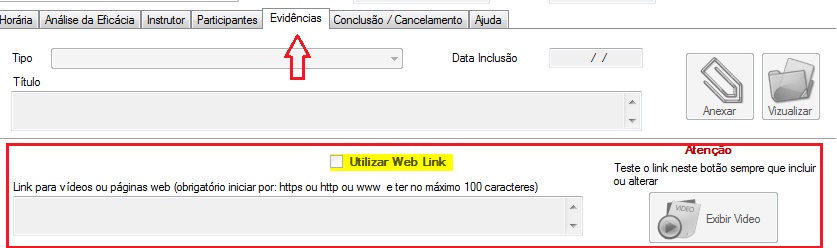
V.7.16 - Controle de Documentos - Links para Arquivos na Web (formulários, vídeos, etc)
Neste módulo incluímos a possibilidade de incluir links de arquivos na Web, como formulários, vídeos, entre outros. Tais arquivos devem ter seu link copiado e colado nos campos apropriados destes módulos para serem utilizados. Lembramos que tais arquivos devem estar em serviços que garantam sua permanência online, pois se houver falta de acesso os mesmos não poderão ser exibidos pelo HCSGI, inclusive se houver falta de acesso à própria internet em sua empresa.Cadastro do Controle de Documentos

V.7.15.270 - Novo recurso criado: Frase do Dia
Com a finalidade de motivar os colaboradores que utilizam o HCSGI diariamente, criamos um novo recurso no sistema, onde a cada inicialização ele trará uma frase do dia nova. As frases podem ser: Textos para reflexão; mensagens motivacionais; de personalidades variadas, bem como dicas de gestão e também imagens impactantes.A exibição das dicas pode ser desativada pelo usuário, caso não queira aproveitar deste recurso. A desativação ou reativação é feita pelo menu - Sistema - Usuário - Frase do Dia (Oculta). Também há uma opção de ocultar a mesma rapidamente, quando desejar ter a tela principal totalmente limpa. Para isso basta clicar na opção (Esconder Mensagem do Dia) localizada no canto superior esquerdo da tela. A mesma opção permite reexibí-la instantaneamente.


Tela Cadastro de Documentos
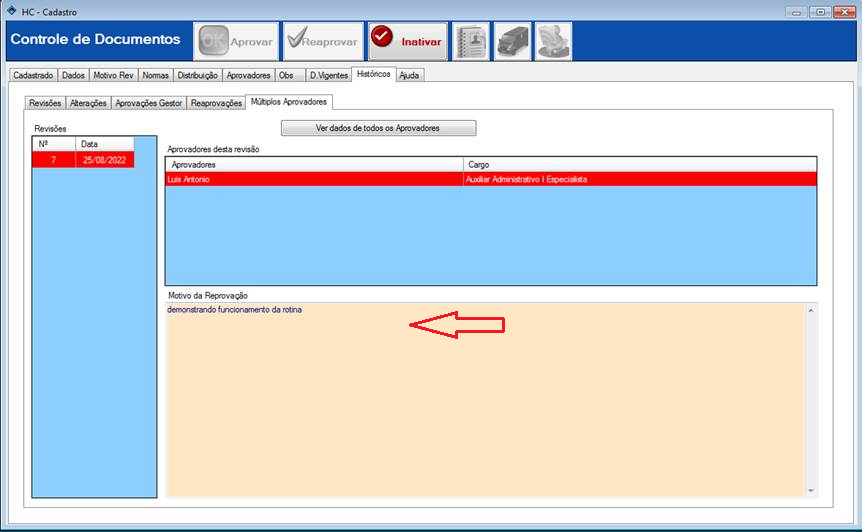
Na grade da aba cadastrado incluímos uma coluna denominada Aprovadores que será pintada de laranja e conterá o texto Reprovado, quando um dos aprovadores identificar erros no documento ou nos dados cadastrados e reprovar o mesmo. Assim, além do email enviado ao colaborador que cadastrou ou revisou o documento, através dessa coluna será fácil de identificar os documentos que precisam ser corrigidos (primeira imagem abaixo).Nota: Para saber o que está errado e precisa ajustar em um documento, faça o seguinte:
1) Selecione o documento com o texto Reprovado na coluna Arpvoador na grade;
2) Selecione a Aba Histórico;
3) Nela, selecione a Aba Múltiplos Aprovadores;
4) Por último, como mostra a segunda imagem abaixo, selecione a revisão do documento na grade da esquerda, depois selecione o aprovador e verá o texto que ele escreveu para correção.

Nota 2: Houve alterações nas abas Normas e Aprovadores. Agora é possível incluir vários requisitos (itens) de uma norma simultaneamente, da mesma forma que ocorre na aba Distribuição. Já na aba Aprovadores ao selecionar o campo [Haverá Múltiplos Aprovadores], agora é possível incluir um único aprovador que geralmente é o Líder (chefe) do departamento do documento. Incluindo o Líder nessa aba ele poderá aprovar os documentos pela Tela Minhas Aprovações (menu lateral de acesso rápido) e ainda utilizar o recurso de reprovar um documento, caso identifique equívocos no seu preenchimento/cadastro. Isso não ocorre se o responsável tem que entrar na tela de cadastro, pois nela não existe como reprovar só a aprovação direta.
V.7.15.150 - Tela Documentos Consulta Rápida
Na tela de consulta dos documentos, abaixo da grade, implementamos alguns campos para pesquisa nos itens listados na grade. Após realizar o carregamento da grade, pelos campos na parte superior, é possível realizar uma consulta mais específica nos registros listados na grade, sem ter de acessar novamente o banco de dados.A pesquisa na grade é feita pela coluna Título do documento. Assim, o texto informado no campo Filtra Grade por Título será pesquisado quando o botão Filtrar Registros na Grade for acionado. Para reexibir todos os registros, basta clicar no segundo botão Retirar Filtro.

Administrador - Nova Tela de Gestão para RNC/ROM
Criamos uma nova tela para reativar um RNC ou ROM finalizado indevidamente. Para evitar de termos de acessar remotamente o banco de dados e fazer essa reativação manualmente, o que sempre envolve um risco elevado, agora o usuário ADMINM do HCSGI poderá acessar a tela indicada no menu abaixo para reativar um registro específico.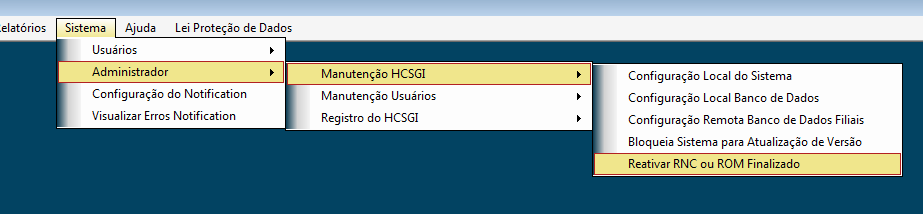

V.7.15 - Telas Maiores
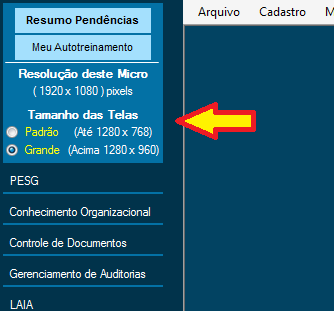
Recriamos as principais telas do sistema, com resolução maior para resoluções mais altas dos monitores mais modernos. O HCSGI irá identificar sua resolução de vídeo e selecionar a tela mais adequada para ser exibida em cada módulo. As telas antigas (menores) continuarão disponíveis até o final desde ano de 2023, quando serão retiradas em definitivo. Qualquer nova tela ou módulo criado já será criado com o novo tamanho. Por este motivo recomendamos que todos os monitores de sua empresa sejam configurados para a resolução mínimo de 1280 x 960 pixel ou superior, a fim de que as telas possam ser exibidas corretamente.Abaixo vemos a imagem do canto superior esquerdo da tela principal do HCSGI. Nela é exibida a configuração do monitor do usuário e disponibilizadas as duas opções de telas ( Padrão - menor ou igual a 1280 x 760 pixels e Grande - igual ou superior a 1280 x 960 pixels). Alterando esta opção as telas serão abertas conforme o tamanho correspondente. Isso implica em mais espaço para exibição de dados e mudança no layout de algumas telas.
V.7.14.2650 - Cadastro de Cargos - Tela Associar Perguntas Específicas
Alteramos a caixa de seleção e incluímos uma grade com todos os cargos ativos. Agora é possível associar vários cargos a várias perguntas de uma só vez, agilizando muito esta tarefa.
V.7.12 - Novo Módulo Gestão de Reuniões
Agora sua empresa poderá ter de modo rápido e centralizado, o controle sobre TODAS as reuniões realizadas, sejam elas ACD - Análise Crítica pela Direção (para atender requisitos normativos) e as Gerenciais, englobando todos os demais tipos: Departamentais, CIPA, Assembléias, Segurança, etc.Abaixo algumas telas:


Módulos RNC e ROM
Alteramos no RNC a inclusão de sua Origem da mesma forma que já existia na ROM, ou seja, através de uma aba específica. Além disso, foram incluídos as opções Controle de Mudanças e Gestão de Reuniões. Esta última também foi incluída no módulo de ROM, pois nas reuniões será possível, em cada comentário de um assunto da pauta, incluir um RNC e/ou um ROM, passando os 03 módulos a estarem interligados.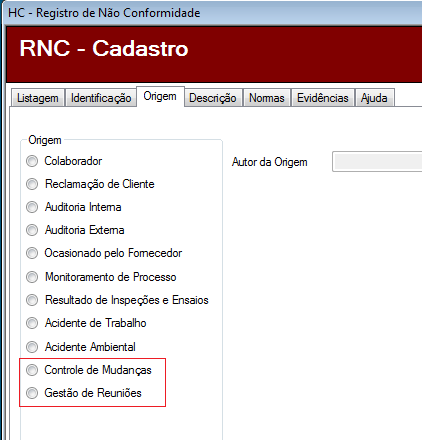
Lei Brasileira de Proteção de Dados (LGPD)
O HCSGI sempre esteve em conformidade com esta lei, pois não possui dados pessoais cadastrados ou formas de acesso seletivo dos mesmos. Todos os dados cadastrados dos funcionários são referentes a empresa, mesmo assim, os dados pessoais eventualmente incluídos são Criptografados, compactados e gravados no banco, sendo totalmente impossíveis seu acesso por outros meios que não o próprio HCSGI e por pessoal habilitado com permissão de acesso. Esta informação agora está presente tanto na tela de Login como no menu principal do sistema.
Nova Tela Meus Dados Cadastrais (atender a LGPD)
Pelo menu - Sistema - Usuários, disponibilizamos a tela citada acima, que permite a cada usuário verificar quais são os seus dados cadastrados. Contudo não é possível sua alteração. Caso identifique que há dados errados, deverá informar ao RH e solicitar sua correção.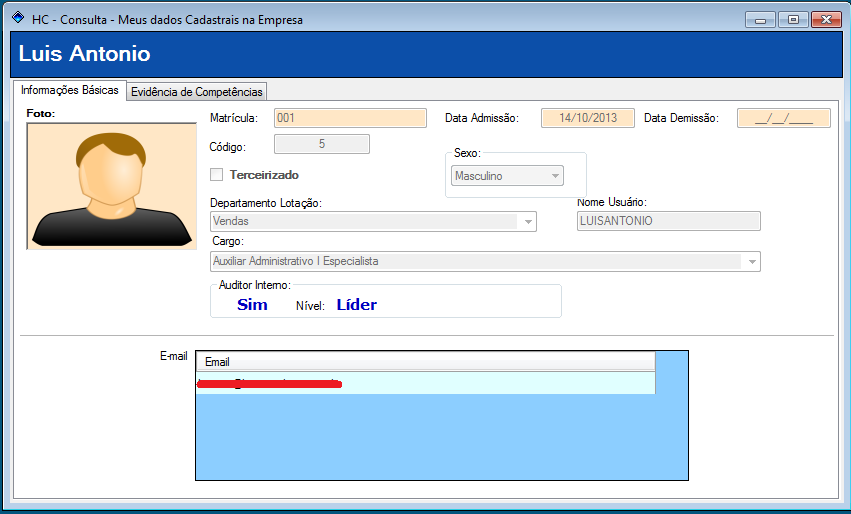
V.7.11.70 - Configuração do Autotreinamento - Novo Recurso
Foi incluída a opção de configurar um Cargo para vários documentos de uma única vez. A opção anterior permite configurar cada Documento para um ou mais cargos ou colaboradores. Assim esta nova opção facilita o trabalho, quando houver inclusão ou alteração de um cargo na empresa. Para usar este recurso o usuário deve usar a nova tela abaixo: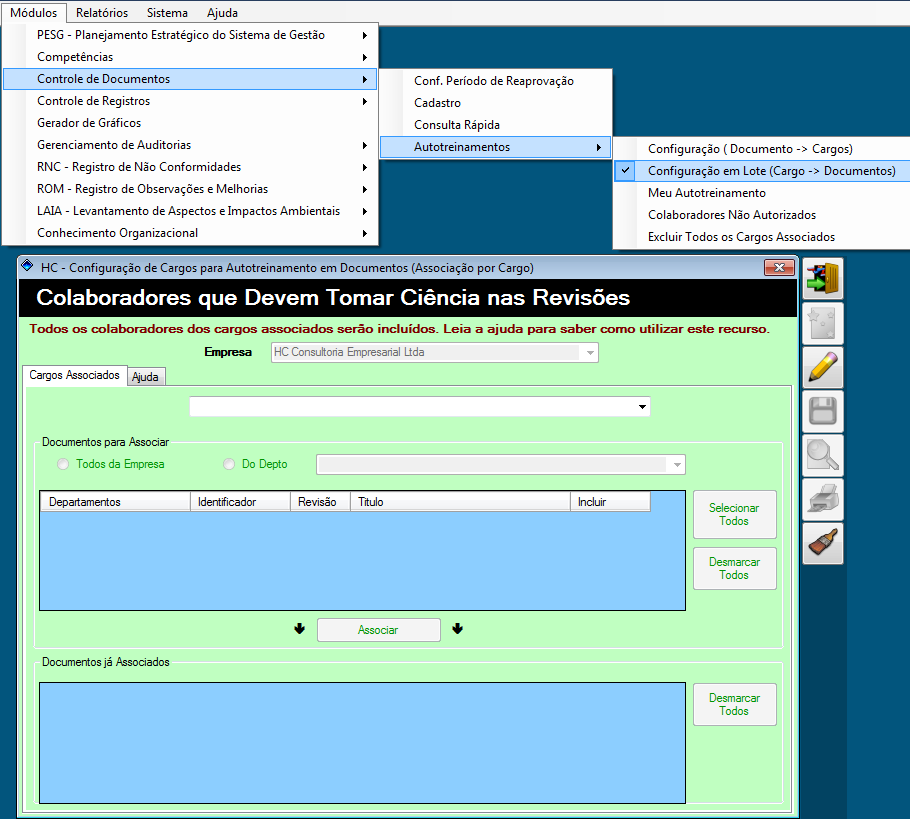
V.7.11 - Módulo Controle de Documentos
Incluímos a possibilidade de configurar como os documentos serão associados neste módulo com 03 opções:Somente Anexar Documentos no Banco de Dados / Somente Linkar do Servidor / Anexar ou Linkar (definir no momento de cadastrar ou editar um documento.

V.7.9 - Novo Módulo Conhecimento Organizacional - Requisito 7.1.6
Este novo módulo permitirá cadastrar todo o conhecimentos não documentado e que faz parte da experiência ou do dia-a-dia de trabalho dos colaboradores, só sendo percebido quando este sai de férias ou é desligado da empresas.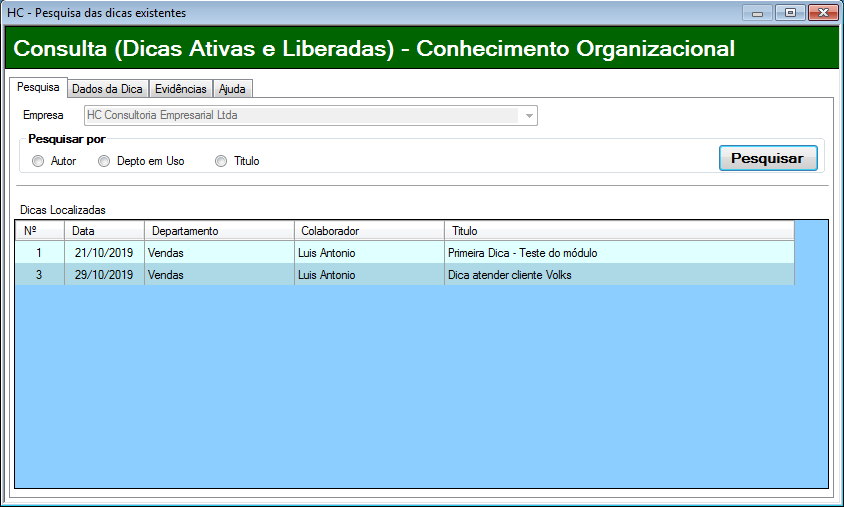
V.7.8.900 - Autotreinamento
Identificamos situações em clientes onde nem todos os funcionários de um mesmo cargo utilizam um documento a ele associado. Para esta e outras situações, onde algum funcionário não deva ser incluído no treinamento de determinados documentos, criamos a tela abaixo. Nela é possível definir cada coloaborador e os documentos que não devem ser incluídos em seu autotreinamento, bem como bloquear Todos os documentos para ele se necessário. Isso é útil nos casos de funcionários sem as habilidades ou qualificações necessários para realizar um autotreinamento.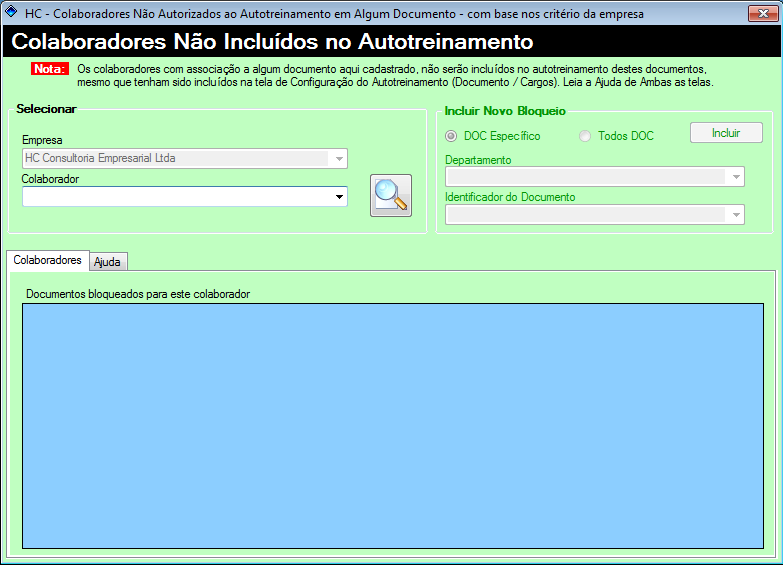
V.7.8 - RNC - Reclamação de Clientes
Atendendo a solicitação de alguns clientes, criamos uma nova permissão de acesso para inclusão de Reclamações de Clientes, quando somente uma pessoa ou departamento possa realizar esse cadastro.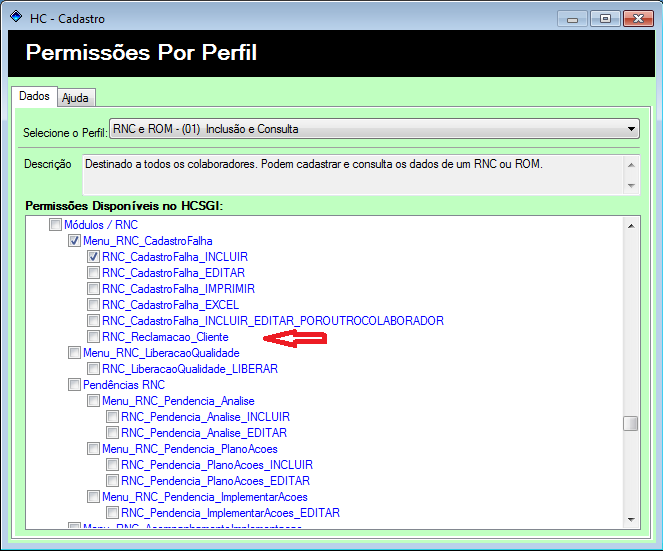
Cadastro
Criamos uma nova tela de Cadastro para Produtos e Serviços oferecidos por sua empresa, permitindo associá-los a reclamação de seus clientes se necessário. Esta tela pode ser usada para inclusão apenas dos itens (produto ou serviço) que forem motivo de alguma reclamação ou, caso sua empresa queira, incluir todos os produtos e serviços ativos que possuia. Também é possível importá-los para o HCSGI através de um arquivo TXT. Nesse caso, siga as orientações contidas na aba ajuda dessa tela.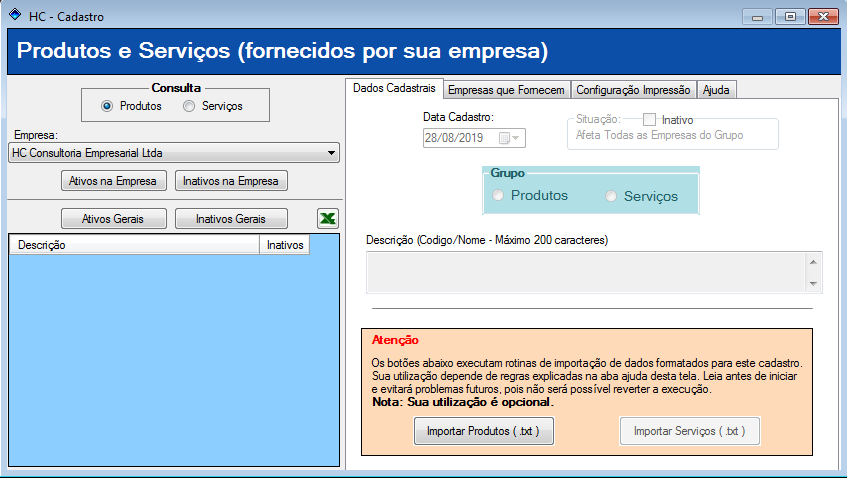
RNC - Reclamação de Clientes
Incluímos também alguns campos para identificação de Produtos e/ou Serviços decorrentes dessa reclamação, bem como campos para inclusão de número do Pedido, Nota Fiscal, Benefíciário ou qualquer outro documento gerador dessa reclamação.
V.7.8.900 - Programação de Treinamentos
Criamos uma nova tela para permitir a inclusão de evidências ou alteração de alguma incluida erroneamente, após a conclusão de um treinamento.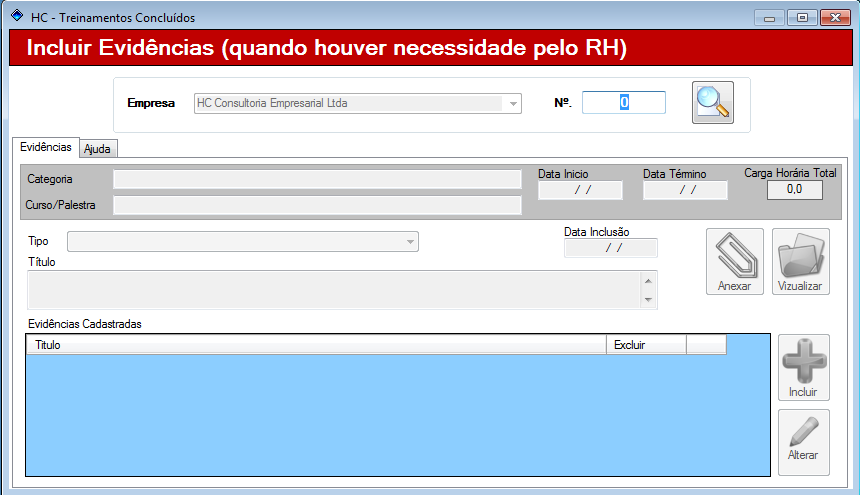
Novo Menu de Atalhos
Este menu fornece acesso rápido às telas dos principais módulos do sistema, agilizando o trabalho dos colaboradores. Para acessar as demais é priciso usar o menu completo no topo da tela principal.
Resumo de Pendências
Esta tela agora possui vários botões [ Ir ] que permitem acesso direto a tela da referida pendência do usuário. Também foram incluídas informações sobre os treinamentos sem parecer do superior imediato, bem como os treinamentos recorrentes a serem programados. Estes treinamentos só serão exibidos aos colaboradores do RH cadastrados para receber esta notificação.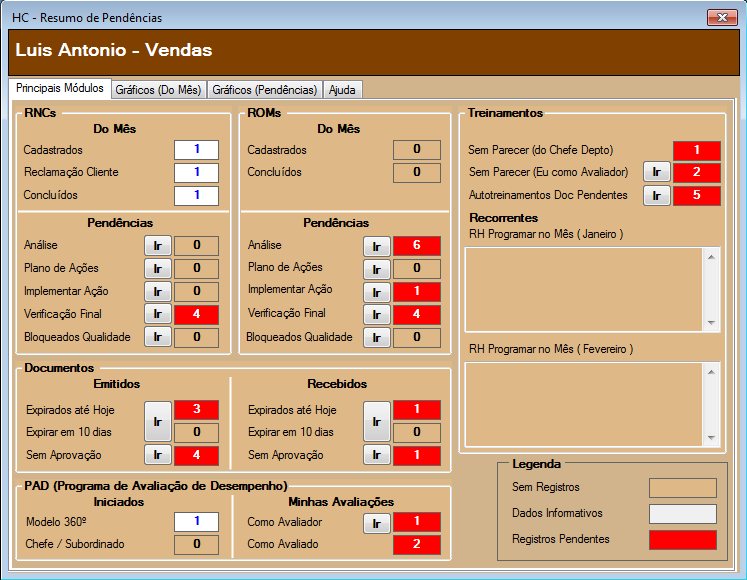
Consulta e Visualização Rápida de Documentos
Tela criada para facilitar e agilizar o acesso aos documentos do sistema. Agora os usuários que não precisam Editar um documento, não precisarão ter acesso a tela de cadastro, mas somente a esta de consulta que exibirá apenas os documentos aprovados por departamento.
PAD - Inclusão Individual
Para auxiliar os avaliadores que possuem muitos funcionários sob sua direção, criamos esta tela que permite realizar a avaliação um funcionário por vez. Assim o responsável não terá de ficar muito tempo avaliando todos os colaboradores juntos. Para que ele possa se lembrar das notas já aplicadas aos demais avaliados, criamos também o botão " Ver Notas ... " exibido acima da imagem que abrirá uma pequena tela sobre a grade, com a relação de todos os funcionários já avaliados no PAD atual e a nota atribuida a pergunta selecionada.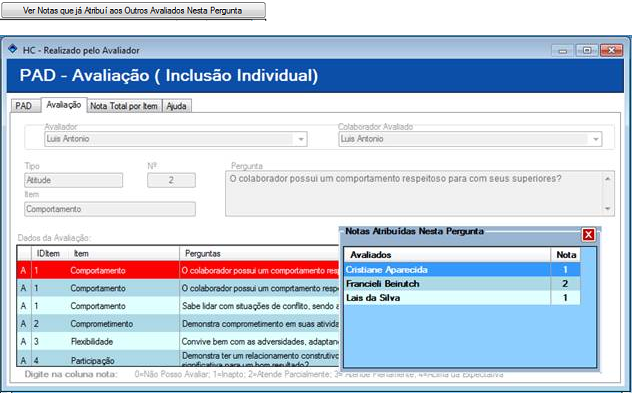
PAD - 360º Chefe / Subordinado
Criamos um gráfico comparativo entre as notas do Chefe e seu Subordinado. Esse tipo de comparação está disponível somente na Avaliação 360º. Caso haja mais notas além do chefe e da autoavaliação do colaborador, também poderá ser exibida a Nota Média de todas as avaliações, bem como a Nota de Corte e Nota Exigida pelo Cargo do avaliado. O gráfico pode ser gerado de 03 formas: Colunas, Linhas ou Radar (teia). Este gráfico é uma excelente ferramenta para demonstrar ao colaborador eventuais discrepâncias e deficiências detectadas.
ROM - Integração com Novo Módulo PESG
Ao criarmos o módulo PESG - Planejamento Estratégico do Sistema de Gestão, tivemos de integrá-lo ao módulo do ROM a fim de incluir as ações para prevenção dos Riscos e Oportunidades detectados.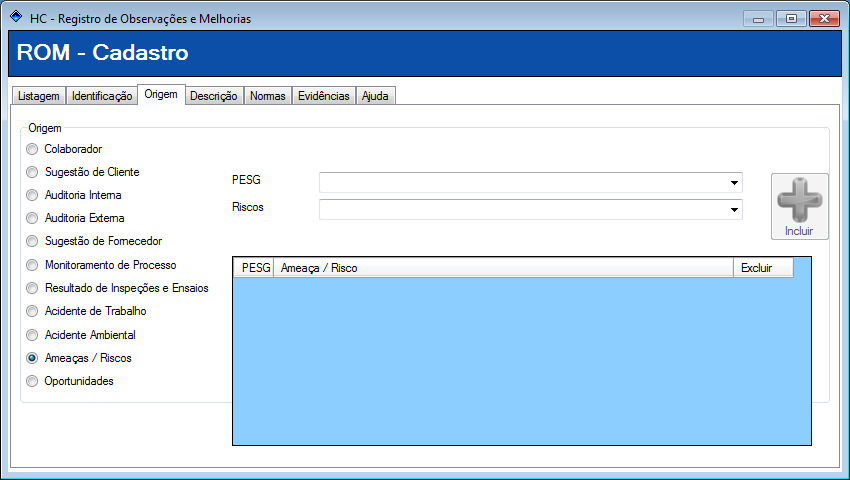
RNC e ROM - Evidências das Implementações
Por solicitação de alguns clientes, incluimos uma aba na tela de Implementação onde é possível incluir as evidências das implementações, tanto de RNCs como das ROMs. As evidências podem ser fotos, documentos, notas fiscais, etc.
 Signal